

Neste artigo, apresento-lhe quatro formas diferentes para calcular a média no Excel, permitindo-lhe escolher a que melhor se adapta às suas necessidades.
De seguida, vamos explorar detalhadamente cada uma das opções, desde as mais simples até às mais avançadas.
4 formas de calcular a média no Excel
1. Utilizando o campo de valores da Pivot Table (Tabela dinâmica)
Uma das principais funcionalidades do Excel são as Pivot Tables (Tabela dinâmicas), estas são ferramentas poderosas para resumir, analisar e apresentar dados de forma clara e organizada e podem ser muito úteis para calcular a média no Excel.
A forma mais direta de calcular a média numa Pivot Table (Tabela dinâmica) é modificar o campo de valores para exibir a média. Siga os seguintes passos:
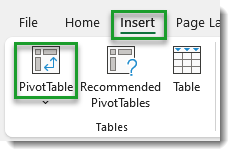
- Arraste a coluna que pretende calcular a média para a área de valores:
- Altere a configuração do campo: clique com o botão esquerdo do rato no campo de valores e selecione Value Field Settings (Configurações do Campo de Valor):
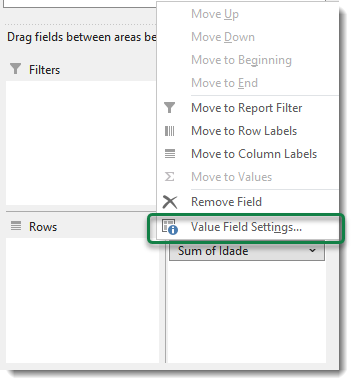
Escolha AVERAGE (Média) como a função de cálculo:

2. Criando um Calculated Field (Campo calculado)
Outra abordagem é criar um Calculated Field (Campo calculado) diretamente na Pivot Table (Tabela dinâmica). Pode fazê-lo seguinte os seguintes passos:
- Depois de criar a Pivot Table (Tabela dinâmica) deve ir ao separador PivotTable Analyse (Analisar Tabela dinâmica), Fields, Items, & Sets (Campos, Itens e Conjuntos) e Calculated Field (Campo Calculado):
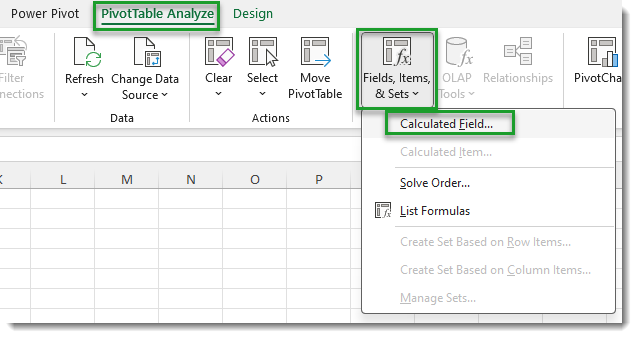
Atribua um nome ao cálculo e insira a fórmula apropriada:

3. Utilizando a função AVERAGE (Média)
Pode optar por usar a função AVERAGE (Média), uma das funções essenciais do Excel.
Esta função é bastante simples de aplicar.
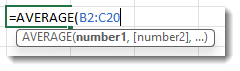
Selecione a célula onde quer apresentar o resultado, escreva a função AVERAGE (Média) e selecione o intervalo que pretende:
4. Utilizando o Power Pivot
Para análises de dados mais sofisticadas, especialmente em grandes conjuntos de dados, o Power Pivot oferece funcionalidades avançadas que vão além das Pivot Tables (Tabela dinâmicas) tradicionais.
Para calcular a média usando este método deve seguir os seguintes passos:
- Ativar o add-in Power Pivot no Excel, através do separador File (Ficheiro), Options (Opções), Add-ins (Suplementos), selecione COM Add-ins e ative a opção Microsoft Power Pivot for Excel.
Em seguida, vai obter um novo separador no seu Excel, com o nome Power Pivot:

Em seguida, pode utilizar o Power Pivot para calcular a média dos valores que pretender. Para além disso, tem a possibilidade de criar colunas com medidas calculadas (média, soma, contagem, etc) ou de efetuar cálculos diretamente na folha do Power Pivot:

Existem diversas formas de calcular a média no Excel, cada uma oferecendo vantagens específicas para diferentes tipos de análise de dados. Ao explorar e aplicar estes métodos, pode melhorar significativamente a precisão e o valor das suas análises.
O Curso EXCELerate Your Skills é o nosso curso completo de Excel que vai mesmo do básico dos básicos até um nível mais avançado. É o curso que o leva do zero ao especialista em Excel. Se quiser dar o passo seguinte clique aqui e descubra todos os detalhes.
Se tiver algum conteúdo que gostava que fosse abordado, por favor deixe a sua sugestão nos comentários!


