

A função RANDBETWEEN (Aleatórioentre) é uma função poderosa para gerar números aleatórios de forma rápida e eficiente no Excel.
Neste artigo, aprenderá a selecionar números do Euromilhões com a função RANDBETWEEN no Excel para facilitar sua escolha de números de forma aleatória e rápida.
Problemas comuns antes de conhecer a função RANDBETWEEN (Aleatórioentre)
Usualmente, as pessoas que não conhecem a função RANDBETWEEN (Aleatórioentre) no Excel, recorrem a métodos menos eficientes para gerar números aleatórios. Aqui estão alguns exemplos comuns:
- Usar tabelas de números aleatórios
Há quem utilize tabelas de números aleatórios geradas manualmente ou copiadas de outras fontes. Este método pode ser bastante trabalhoso e não é prático para grandes volumes de dados.
Desvantagens:
- Consome muito tempo para preparar;
- Não é flexível para diferentes intervalos;
- Difícil de atualizar ou modificar.
- Utilizar ferramentas de números aleatórios online
Outro método comum é utilizar ferramentas online para gerar números aleatórios. Depois, esses números são copiados manualmente para o Excel.
Desvantagens:
- Requer acesso à internet;
- Processo manual de copiar e colar;
- Pode ser suscetível a erros de transcrição.
Como a função RANDBETWEEN (Aleatórioentre) pode ajudar
A função RANDBETWEEN (Aleatórioentre) simplifica todo este processo, proporcionando uma solução rápida e eficiente para gerar números aleatórios.
A sintaxe da função RANDBETWEEN (Aleatórioentre) no Excel é a seguinte:
= RANDBETWEEN ( bottom , top )
= ALEATÓRIOENTRE ( inferior , superior )
- Bottom (Inferior): o menor número do intervalo desejado;
- Top (Superior): o maior número do intervalo desejado.
Escolher números do Euromilhões com a função RANDBETWEEN (Aleatórioentre)
Para escolher os números do Euromilhões, precisa de selecionar 5 números entre 1 e 50 e 2 estrelas entre 1 e 12. Aqui está um passo a passo para o fazer no Excel.
1º passo: Numa célula à sua escolha, insira a seguinte fórmula para gerar o primeiro número aleatório:

2º passo: Arraste a fórmula para 5 células de forma a escolher os 5 números.
3º passo: Numa outra célula, insira a seguinte fórmula para gerar a sua primeira estrela aleatoriamente:

4º passo: Arraste a fórmula para 2 células de forma a obter as duas estrelas.
Depois de seguir os passos acima, terá os seus números e estrelas do Euromilhões, de forma aleatória.
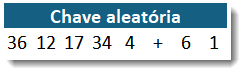
A função RANDBETWEEN (Aleatórioentre) no Excel é uma solução eficaz para gerar números aleatórios, seja para sorteios, simulações ou para escolher os números do Euromilhões.
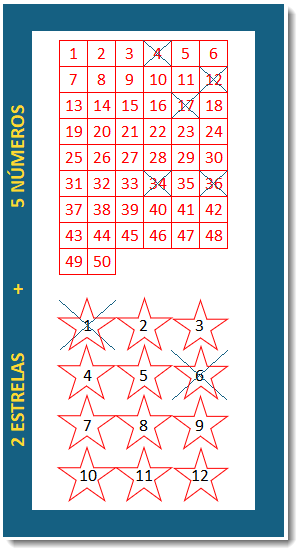
Por fim, pode construir o seu próprio boletim do Euromilhões no Excel. Com recurso à função SEQUENCE (Sequência) consegue criar a sequência de números do 1 ao 50. Em seguida, pode utilizar a Conditional Formatting (Formatação Condicional) para colocar as cruzes nos números que pertencem à sua chave aleatória. Se quiser saber o que é a formatação condicional, recomendo-lhe este artigo.
Já utilizou a função RANDBETWEEN (Aleatórioentre) no Excel? Se sim, em que situações?
Dentro da Academia d’Excel, encontra uma aula completa com tudo o que realmente importa saber sobre a função RANDBETWEEN (Aleatórioentre) e outras funções matemáticas. Para além disso na Academia irá encontrar o que precisa de saber sobre Excel num só sítio, é uma autêntica biblioteca de Excel.
Se quiser fazer parte da maior comunidade de Excel em Portugal, clique aqui.
Se tiver algum conteúdo que gostava que fosse abordado, por favor deixe a sua sugestão nos comentários!


